Aller au contenu

KeepAwake

KeepAwake empêche la veille, l'extinction de l'écran et le verrouillage de session tant qu'il est actif. Le plan d'alimentation, le registre et les stratégies de groupe ne sont pas modifiés.

Télécharger pour Windows

1.1.0 · 15 novembre 2026 · 6,3 Mo

Version portable (.zip)Autres systèmes et versions

Windows peut afficher un avertissement au premier lancement : les exécutables ne sont pas encore signés. Cliquez sur « Informations complémentaires », puis « Exécuter quand même ». Pour vérifier le fichier, comparez son empreinte SHA-256 avec celle des informations techniques.

Disponible pour Windows et Linux

1.1.0 · 15 novembre 2026

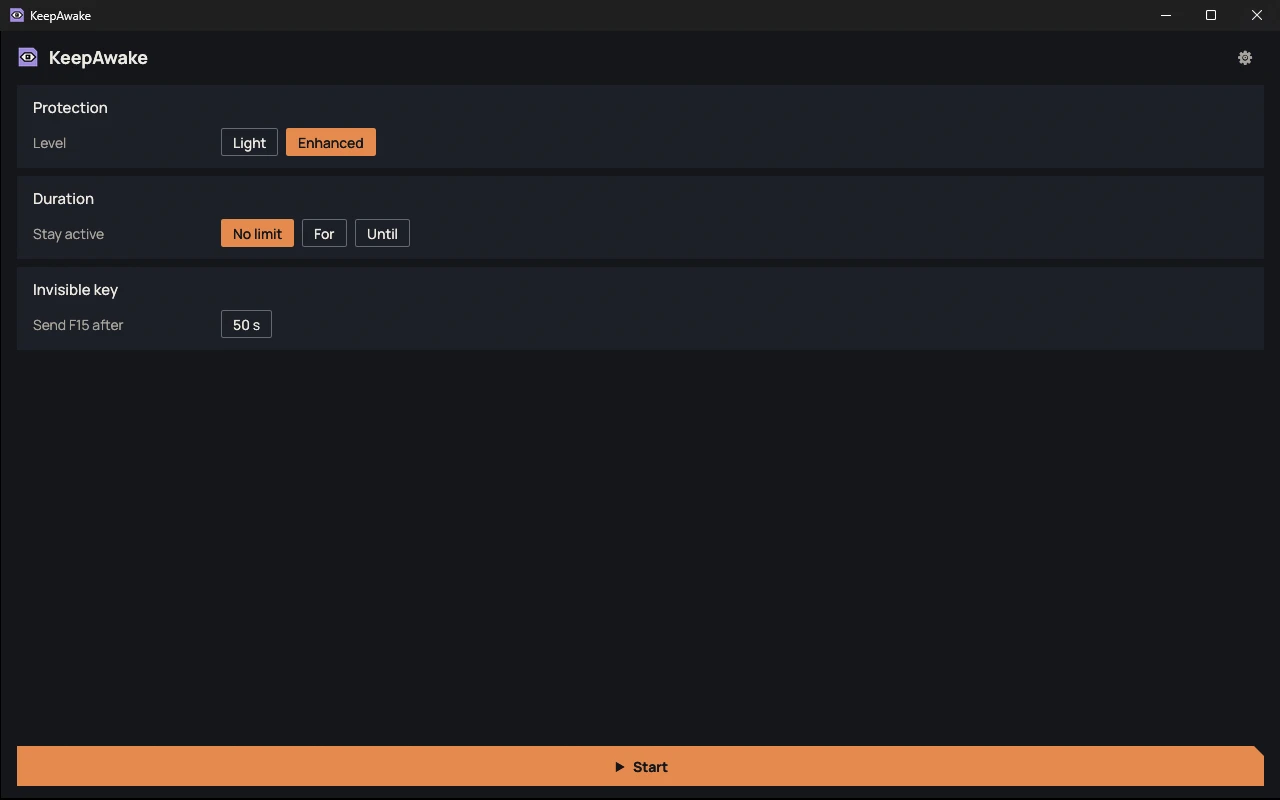
Fenêtre de KeepAwake avec le choix du niveau, de la durée et le bouton Démarrer.
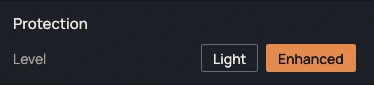
Choix entre les niveaux Léger et Renforcé, avec le délai d'envoi de F15.

Deux niveaux

Léger demande au système de rester éveillé, comme le fait un lecteur vidéo. Renforcé envoie en plus la touche invisible F15 après une période d'inactivité réglable de 10 à 600 s. Le niveau Renforcé repousse aussi le verrouillage de session.
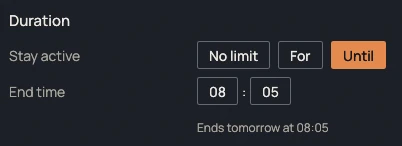
Carte Durée réglée jusqu'à une heure précise, avec le compte à rebours.

Une durée au choix

Sans limite, pendant une durée donnée ou jusqu'à une heure précise. Un compte à rebours s'affiche dans la fenêtre et dans la bulle de l'icône. À la fin, KeepAwake s'arrête et l'indique par une notification.

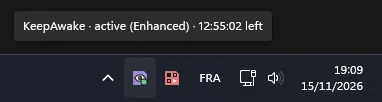
Bulle de l'icône de KeepAwake dans la zone de notification, avec le niveau et le temps restant.

Dans la zone de notification

Démarrer range la fenêtre dans la zone de notification. Le clic droit sur l'icône donne Démarrer, Arrêter et Quitter. Dès que KeepAwake est arrêté ou fermé, le PC retrouve son comportement habituel.

Utilisation

  1. Lancez KeepAwake : aucune installation ni droit d'administrateur n'est nécessaire.
  2. Choisissez le niveau et la durée.
  3. Cliquez sur Démarrer : la fenêtre se range dans la zone de notification.
  4. Pour arrêter, utilisez le menu de l'icône (clic droit), ou quittez KeepAwake.

Configuration requise

  • Windows 10 (64 bits) ou Windows 11
  • glibc 2.35 ou plus récente : Ubuntu 22.04, Debian 12, Fedora 36 et versions ultérieures
  • Architecture x86_64.
  • Linux : session X11 pour la touche F15. Sous Wayland, seul le niveau Léger est disponible.
  • Linux, GNOME : l'icône de notification demande l'extension AppIndicator.
  • Les réglages ne sont pas enregistrés ; seule la langue choisie est gardée, dans keepawake.toml à côté de l'exécutable.

Version

Fichiers de la version 1.1.0
FichierFormatTailleSHA-256
Windows, installeur.exe6,3 Moa76737bc32b0aabb31d4e0b39fd14721acb4933eeba3dc4c689ad5947be452b8
Windows, portable.zip5,5 Mof6c11c9c1b71db5c0940571f58dcc4258b5a91773c8c7b85fae9f48d40dcdcf2
Linux, portable———

Notes de la version 1.1.0 · 15 novembre 2026

  • Nouvelle apparence, interface en français et en anglais.
  • Le clic gauche sur l'icône ouvre la fenêtre ; Démarrer et Arrêter sont dans le menu du clic droit.
  • La fenêtre rangée libère sa mémoire.
  1. 1.1.0 ·

    • Nouvelle apparence, interface en français et en anglais.
    • Le clic gauche sur l'icône ouvre la fenêtre ; Démarrer et Arrêter sont dans le menu du clic droit.
    • La fenêtre rangée libère sa mémoire.
  2. 1.0.0

    • Première version : niveaux Léger et Renforcé, durée sans limite, pendant ou jusqu'à, icône de notification, notification de fin.

Vérifier un fichier

Calculez l'empreinte SHA-256 du fichier téléchargé et comparez-la à celle du tableau. Si elles diffèrent, le fichier a été modifié ou mal téléchargé.

Windows
certutil -hashfile <fichier> SHA256
Linux
sha256sum <fichier>

Aucun bug connu

Ce message arrive directement chez la personne qui développe KeepAwake, et il sera lu. L'adresse e-mail est facultative : laissez-la si vous souhaitez une réponse. Sinon, si votre retour mène à une correction, vous la retrouverez dans les notes de version.

Type de message

Ce qui s'est passé, ce que vous attendiez, et les étapes pour reproduire le problème.

Pour montrer une image, collez un lien vers un service d'hébergement d'images reconnu.