Aller au contenu

Capture

Impr. écran fige l'écran et propose trois choix : une zone, une fenêtre ou un écran entier. La capture s'ouvre dans un éditeur pour être annotée, puis se copie d'un clic.

Télécharger pour Windows

0.4.1 · 15 novembre 2026 · 6,6 Mo

Version portable (.zip)Autres systèmes et versions

Windows peut afficher un avertissement au premier lancement : les exécutables ne sont pas encore signés. Cliquez sur « Informations complémentaires », puis « Exécuter quand même ». Pour vérifier le fichier, comparez son empreinte SHA-256 avec celle des informations techniques.

Disponible pour Windows et Linux

0.4.1 · 15 novembre 2026

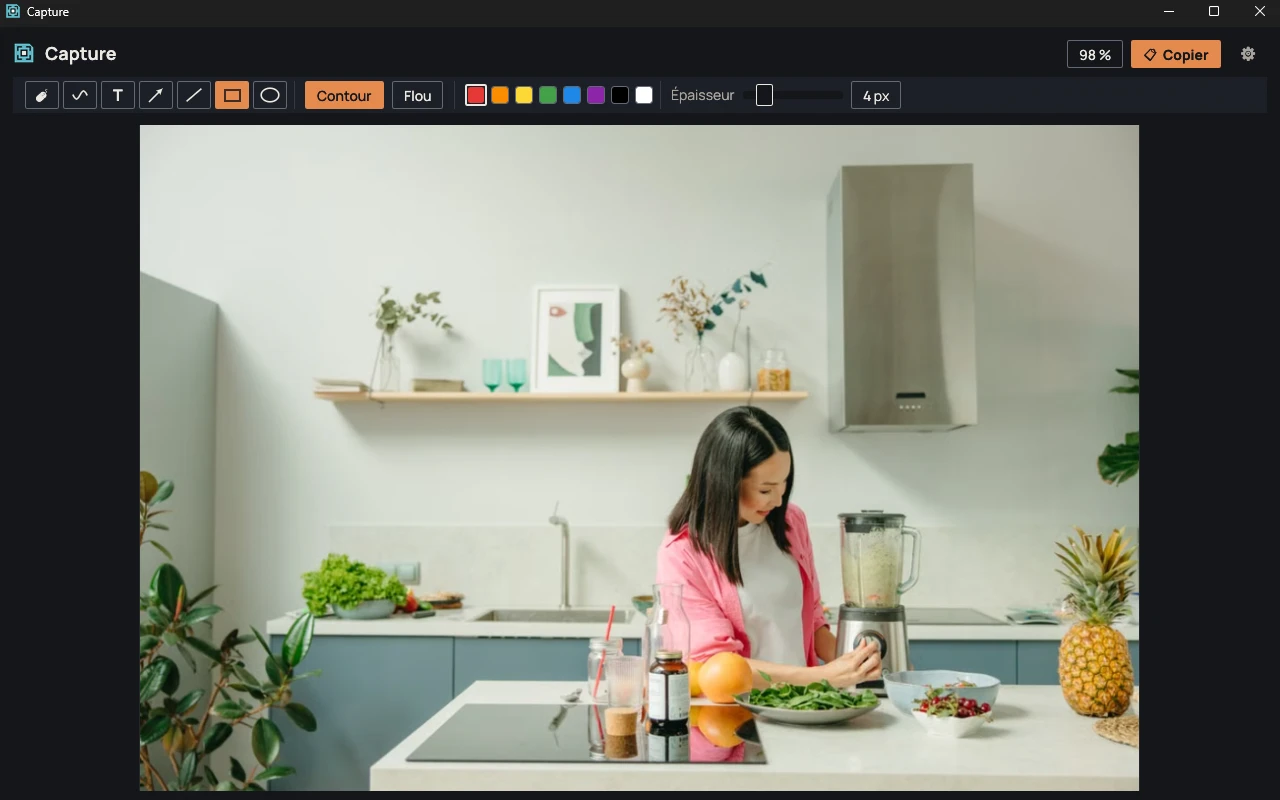
Éditeur de Capture ouvert sur une photo, avec la barre d'outils, les couleurs et le bouton Copier.
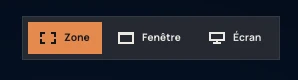
Écran assombri avec la barre Zone, Fenêtre, Écran et une fenêtre encadrée de rouge.

Zone, fenêtre ou écran

Une barre en haut de l'écran propose Zone, Fenêtre et Écran ; un nouvel appui sur Impr. écran passe au choix suivant. En mode Fenêtre, l'intérieur seul ou la fenêtre entière est capturé selon l'endroit visé. Sous Windows, la fenêtre est lue seule, sans les fenêtres posées dessus.
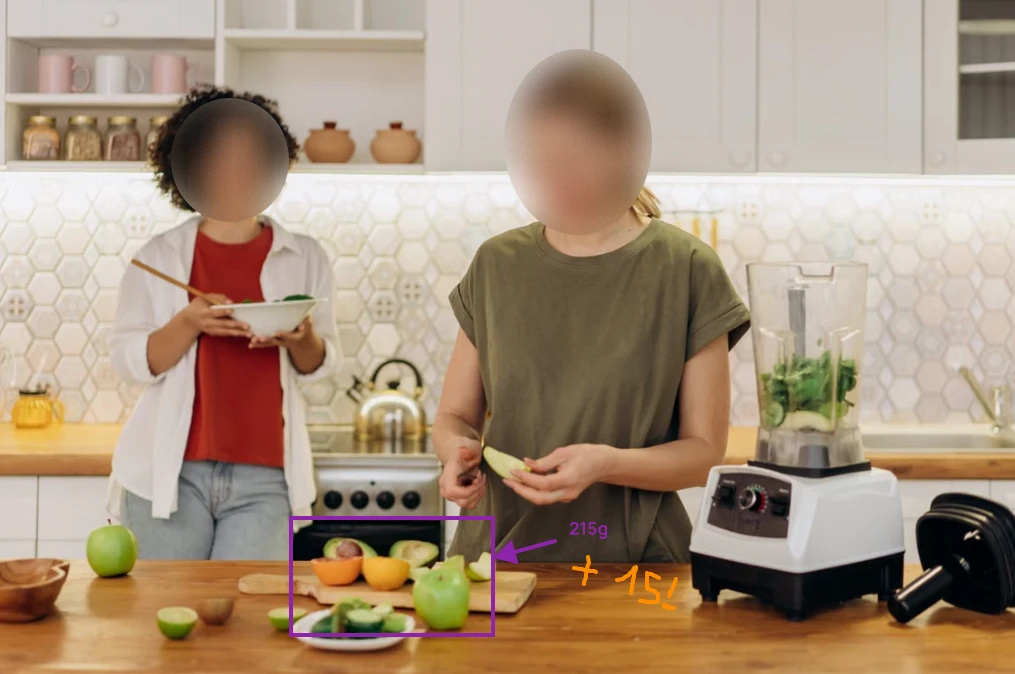
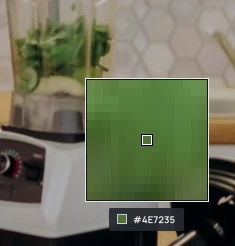
Photo annotée dans Capture, avec deux visages floutés et des formes de couleur.

Annoter avant de copier

Dessin libre, texte, flèche, ligne, rectangle et ellipse, en huit couleurs. Un rectangle ou une ellipse peut aussi flouter une zone, avec une intensité de 1 à 10. Le flou ne peut pas être inversé.

Loupe de la pipette avec le pixel central marqué et son code couleur.

Pipette de couleur

Win+Maj+C ouvre une loupe sur l'écran. Un clic copie le code de la couleur visée, au format #RRGGBB.

Documentation

Utiliser Capture

Configuration requise

  • Windows 10 (64 bits) ou Windows 11
  • glibc 2.35 ou plus récente : Ubuntu 22.04, Debian 12, Fedora 36 et versions ultérieures
  • Architecture x86_64.
  • Linux : session X11 (Wayland n'est pas pris en charge) et zone de notification compatible StatusNotifier.
  • Linux : « Enregistrer sous » passe par xdg-desktop-portal.

Version

Fichiers de la version 0.4.1
FichierFormatTailleSHA-256
Windows, installeur.exe6,6 Moee1d9ddc4302c671ec2af2210e327a1884887802368009e7a5224903ec2c733c
Windows, portable.zip5,8 Mo4d0e0438b60d1cc6bffd3195c4b256313088b4e59be3a3a95f02f9d256f92eba
Linux, portable———

Notes de la version 0.4.1 · 15 novembre 2026

  • Fenêtre Réglages à deux cases : remplacer l'outil Capture d'écran de Windows (Win+Maj+S) et lancer Capture au démarrage de Windows.
  1. 0.4.1 ·

    • Fenêtre Réglages à deux cases : remplacer l'outil Capture d'écran de Windows (Win+Maj+S) et lancer Capture au démarrage de Windows.
  2. 0.4.0

    • Sous Windows, une fenêtre est capturée seule, sans les fenêtres posées dessus.
    • Zoom à la molette et déplacement au clic molette, sans saccade.
    • Choix de plusieurs annotations : cadre, Maj+clic, Ctrl+A.
    • Tourner l'image à droite ou à gauche.
    • Fenêtre Réglages, ouverte depuis l'éditeur ou l'icône de notification.
  3. 0.3.0

    • Outil Dessin libre.
    • Outils, couleurs et curseurs regroupés dans un seul bloc.
    • L'annotation qui vient d'être tracée reste choisie : l'intensité du flou s'y applique aussitôt.
    • Clic molette pour se déplacer dans l'image.
    • Clic droit : copier, enregistrer sous (PNG ou JPEG), inverser gauche-droite ou haut-bas, noir et blanc.
  4. 0.2.1

    • Annotations, étiquettes et barre de choix écrites avec la police Manrope.
  5. 0.2.0

    • Win+Maj+S est laissé à Windows ; Impr. écran lance Capture.
    • Barre « Zone · Fenêtre · Écran » et captures de fenêtre ou d'écran entier.
    • Intensité du flou réglable de 1 à 10.
    • Correction : le raccourci ne fonctionnait pas quand le menu de l'icône était ouvert.
  6. 0.1.0

    • Première version : capture de zone, éditeur, pipette, icône de notification.

Vérifier un fichier

Calculez l'empreinte SHA-256 du fichier téléchargé et comparez-la à celle du tableau. Si elles diffèrent, le fichier a été modifié ou mal téléchargé.

Windows
certutil -hashfile <fichier> SHA256
Linux
sha256sum <fichier>

Aucun bug connu

Ce message arrive directement chez la personne qui développe Capture, et il sera lu. L'adresse e-mail est facultative : laissez-la si vous souhaitez une réponse. Sinon, si votre retour mène à une correction, vous la retrouverez dans les notes de version.

Type de message

Ce qui s'est passé, ce que vous attendiez, et les étapes pour reproduire le problème.

Pour montrer une image, collez un lien vers un service d'hébergement d'images reconnu.